“Mi ha condiviso un file il fornitore con cui lavoro da anni: lo apro.” È il gesto più normale in un ufficio. Ed è per questo che la finta condivisione di file funziona così bene, soprattutto quando il mittente è vero.
Come funziona la finta condivisione di file?
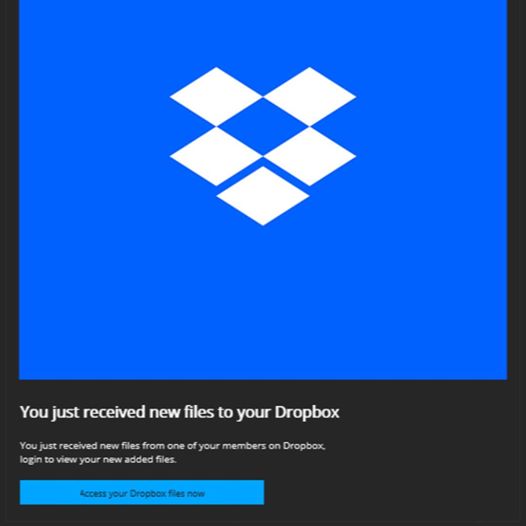
Una notifica “ti hanno condiviso un documento” porta a una pagina che chiede di accedere. Il percorso:
- arriva un’email che imita la notifica di Dropbox, OneDrive o SharePoint, con il nome di chi condivide e un pulsante “Apri”;
- il pulsante porta a una pagina che sembra quella del servizio e chiede di accedere per vedere il documento;
- inserisci email e password: le hai consegnate.
Nella versione del 2020 la pagina scaricava direttamente un programma malevolo. Oggi più spesso ruba la password della posta aziendale, che vale di più.
Cos’è il phishing a catena?
È quando la tua casella, una volta violata, manda la stessa trappola a tutti i tuoi contatti. L’Ufficio federale della cibersicurezza (UFCS) lo ha descritto su Microsoft 365: un dipendente riceve da un collega o da un partner un link a un documento su OneDrive o SharePoint, inserisce la password su una falsa pagina di Microsoft, e da quel momento gli attaccanti usano la sua casella per scrivere a colleghi, clienti e fornitori. Che si fidano, perché il mittente è vero.
Un singolo attacco di phishing riuscito può avere conseguenze di vasta portata e compromettere numerosi altri account. L’UFCS consiglia di non inserire dati in moduli aperti da link nelle email, di attivare l’autenticazione a due fattori e di controllare filtri e regole di inoltro della posta.
Come riconosco una finta condivisione?
Da dove ti porta e da cosa ti chiede.
- Ti chiede di accedere di nuovo per vedere un documento, quando sei già collegato al servizio.
- L’indirizzo della pagina non è quello del servizio (dropbox.com, onedrive.live.com, il dominio SharePoint della tua azienda o del mittente).
- Il documento non era annunciato: nessuno ti aveva detto che te lo avrebbe mandato.
- Il testo è generico: “documento importante”, “fattura”, “proposta”, senza riferimenti al vostro lavoro.
Il Metodo 3V applicato al documento condiviso
Tre domande prima di cliccare “Apri”. È il Metodo 3V del libro «Sicurezza informatica per professionisti», spiegato nella guida al social engineering.
| Cosa chiederti | Nel documento condiviso | |
|---|---|---|
| Verifica | Chi me lo manda è davvero chi dice di essere? | Chiedi con una telefonata o un messaggio: “Mi hai condiviso un file adesso?”. |
| Validazione | Anche se fosse lui, la richiesta ha senso? | Un documento che ti chiede di rifare l’accesso con email e password? |
| Velocità controllata | Chi mi mette fretta, e perché? | ”Il link scade oggi”: un documento vero si può riaprire domani. |
Cosa fare se hai inserito la password
- Cambia subito la password della posta dal sito o dall’app ufficiale.
- Esci da tutte le sessioni e attiva la verifica in due passaggi.
- Controlla le regole della posta: chi entra spesso crea un inoltro o una regola che nasconde le risposte.
- Avvisa i tuoi contatti: dalla tua casella potrebbero essere partite altre finte condivisioni.
- In azienda, avvisa subito chi gestisce l’informatica.
Segnala il messaggio: in Svizzera all’Ufficio federale della cibersicurezza UFCS, in Italia alla Polizia Postale. Se hai un dubbio su un link, controllalo su sito-ok.com senza aprirlo.
Domande frequenti
Ho ricevuto un'email che dice che mi hanno condiviso un documento: è vera?
Può esserlo, ma non aprirla dal link. Entra tu nel servizio (Dropbox, OneDrive o SharePoint) e guarda nella sezione dei file condivisi: se il documento c'è, lo trovi lì. Se il link ti chiede di accedere di nuovo con email e password, trattalo come phishing.
Il documento arriva da un collega vero: posso aprirlo?
Non per forza. Nel phishing a catena descritto dall'UFCS, le email partono proprio da caselle vere ma violate. Se il documento non era annunciato, chiedi conferma al collega con una telefonata o un messaggio prima di aprirlo.
Ho inserito la password su una finta pagina di OneDrive: cosa faccio?
Cambia subito la password dal sito ufficiale, esci da tutte le sessioni, attiva la verifica in due passaggi e controlla le regole di inoltro della posta. Poi avvisa i tuoi contatti e, se è un account aziendale, chi gestisce l'informatica.
La stessa pagina di accesso falsa la mostro in Phishing #1, Outlook.